
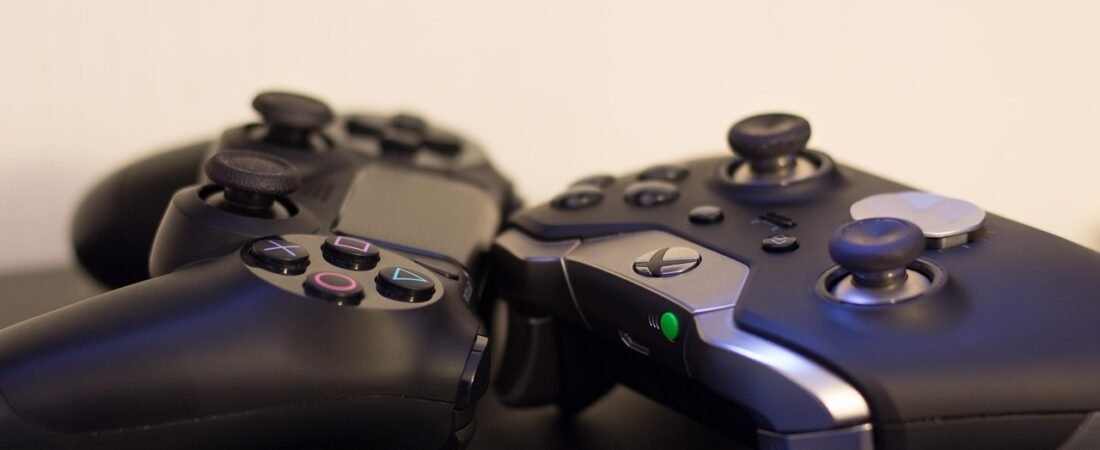
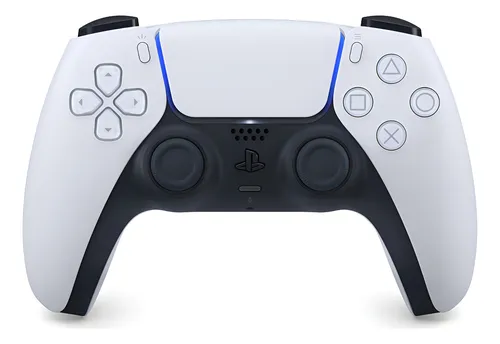
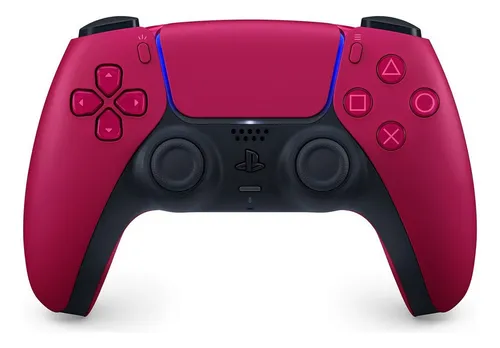
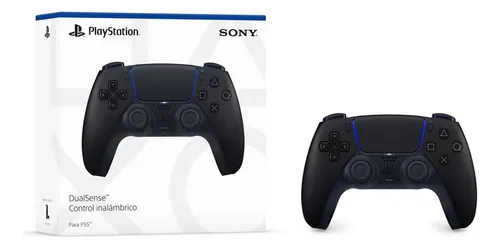
O DualSense (PS5) e sua versão premium, o DualSense Edge, tornaram-se os queridinhos dos jogadores de PC. Embora o Windows 11 tenha melhorado o suporte nativo, extrair 100% dos gatilhos adaptativos e do feedback háptico fora do console ainda exige ajustes finos.
Neste guia atualizado para 2026, você aprenderá desde a conexão básica até como resolver conflitos de drivers no Game Pass e emuladores.
Conexão: Cabo USB-C vs. Bluetooth
Existem duas formas de conectar o controle do PS5 ao seu computador, e a escolha depende do tipo de jogo que você pretende rodar.
- Via Cabo USB-C (Recomendado): É a única forma de garantir o suporte total ao Áudio Háptico e aos gatilhos em jogos da Sony (como The Last of Us Part I e Helldivers 2). A conexão é plug-and-play.
- Via Bluetooth (Liberdade): Ideal para jogos casuais.
- Segure os botões PS + Create (Share) até a barra de luz piscar em modo “pulsação”.
- No Windows, vá em
Configurações > Bluetoothe adicione o “Wireless Controller”.
Atenção: Se o seu PC tiver um adaptador Bluetooth antigo (abaixo de 4.0), você poderá sentir um atraso nos comandos (input lag).
Configuração no Steam: O Modo Mais Simples
O Steam é, atualmente, a melhor plataforma para usar o DualSense. Ele possui uma camada de tradução (Steam Input) que faz o controle funcionar em qualquer jogo da sua biblioteca.
Como configurar:
- Abra o Steam e vá em Configurações > Controle.
- Ative a opção “Ativar entrada de comandos para controles de PlayStation”.
- No modo Big Picture, você pode personalizar a cor do LED, a intensidade da vibração e até calibrar a zona morta (deadzone) se o seu analógico estiver com “drift”.
DualSense no Game Pass e Epic Games (DS4Windows e DualSenseX)
Jogos fora do Steam muitas vezes não reconhecem o DualSense nativamente porque esperam um controle de Xbox (padrão XInput). Para resolver isso, usamos ferramentas de terceiros:
DS4Windows (Gratuito e Poderoso)
O DS4Windows “engana” o PC fazendo-o acreditar que o DualSense é um controle de Xbox 360.
- Vantagem: Compatibilidade total com o Xbox Game Pass e EA Play.
- Dica: Ative a opção “Hide DS4 Controller” nas configurações para evitar que o PC reconheça dois controles ao mesmo tempo.
DualSenseX (Para Entusiastas)
Disponível no GitHub ou Steam, o DualSenseX é a ferramenta definitiva para quem quer customizar os gatilhos. Ele permite que você force a resistência dos gatilhos mesmo em jogos antigos, simulando o peso de uma arma ou o acelerador de um carro.
Como Ativar os Gatilhos Adaptativos no PC?
Muitos usuários se frustram porque os gatilhos não funcionam como no console. Para que eles funcionem em 2026, você precisa seguir estes requisitos:
- Conexão OBRIGATÓRIA via cabo.
- Desativar o Steam Input: Em jogos com suporte nativo (como Cyberpunk 2077 ou Call of Duty), você deve clicar com o botão direito no jogo no Steam > Propriedades > Controle > e selecionar “Desativar Entrada do Steam”. Isso permite que o jogo fale diretamente com o hardware da Sony.
Checklist de Resolução de Problemas (Troubleshooting)
Se o seu controle não está funcionando, verifique estes pontos:
- Atualização de Firmware: A Sony lançou um app oficial chamado Firmware Updater for DualSense. Execute-o para corrigir bugs de conexão.
- Áudio “Sumindo”: O Windows às vezes reconhece o DualSense como uma caixa de som (devido ao alto-falante interno). Se ficar sem som, vá nas configurações de áudio do Windows e mude a saída para o seu fone ou monitor.
- Conflito de Drivers: Nunca deixe o Steam e o DS4Windows abertos configurando o mesmo controle. Isso causa o erro de “double input” (o personagem pula duas vezes ou os menus pulam itens).
Conclusão: O DualSense é o melhor controle para PC em 2026?
A resposta é um sonoro sim, especialmente se você gosta de jogos de aventura e imersão. Embora exija softwares adicionais para jogos fora do Steam, a precisão do touchpad (que pode ser usado como mouse no desktop) e a tecnologia dos gatilhos colocam o DualSense um degrau acima dos concorrentes.
Precisa de ajuda com um jogo específico? Deixe nos comentários qual título não está reconhecendo seu controle e nós te ajudaremos a configurar!



Deixe um comentário
Você precisa fazer o login para publicar um comentário.